
獨立視窗開啟
從主畫面開啟時不會顯示瀏覽器網址列,收聽畫面更完整。
安裝教學
毋須經 App Store 或 Google Play。加到主畫面後,Readio 會以獨立視窗開啟;帳戶、書庫及收聽進度與網頁版相同。

用手機掃描,開始安裝
readio.co/install
請選擇你的手機,請使用 Safari。
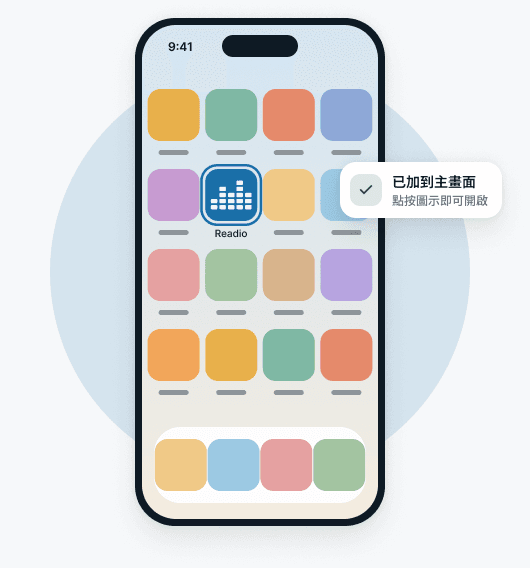
與網頁版使用同一個帳戶,書庫及收聽進度會自動同步。
從主畫面開啟時不會顯示瀏覽器網址列,收聽畫面更完整。
常用資源可儲存在裝置上;音訊播放仍需要網絡連線。
支援的 Android 瀏覽器可長按 Readio 圖示,直接前往書庫或免費收聽。
可在帳戶設定開啟推送通知;支援的 iPhone 須先加到主畫面。
兩種手機的步驟都在下方;在手機開啟此頁時,會自動顯示你的手機類型。
請使用 Safari 開啟目前的 Readio 網站。
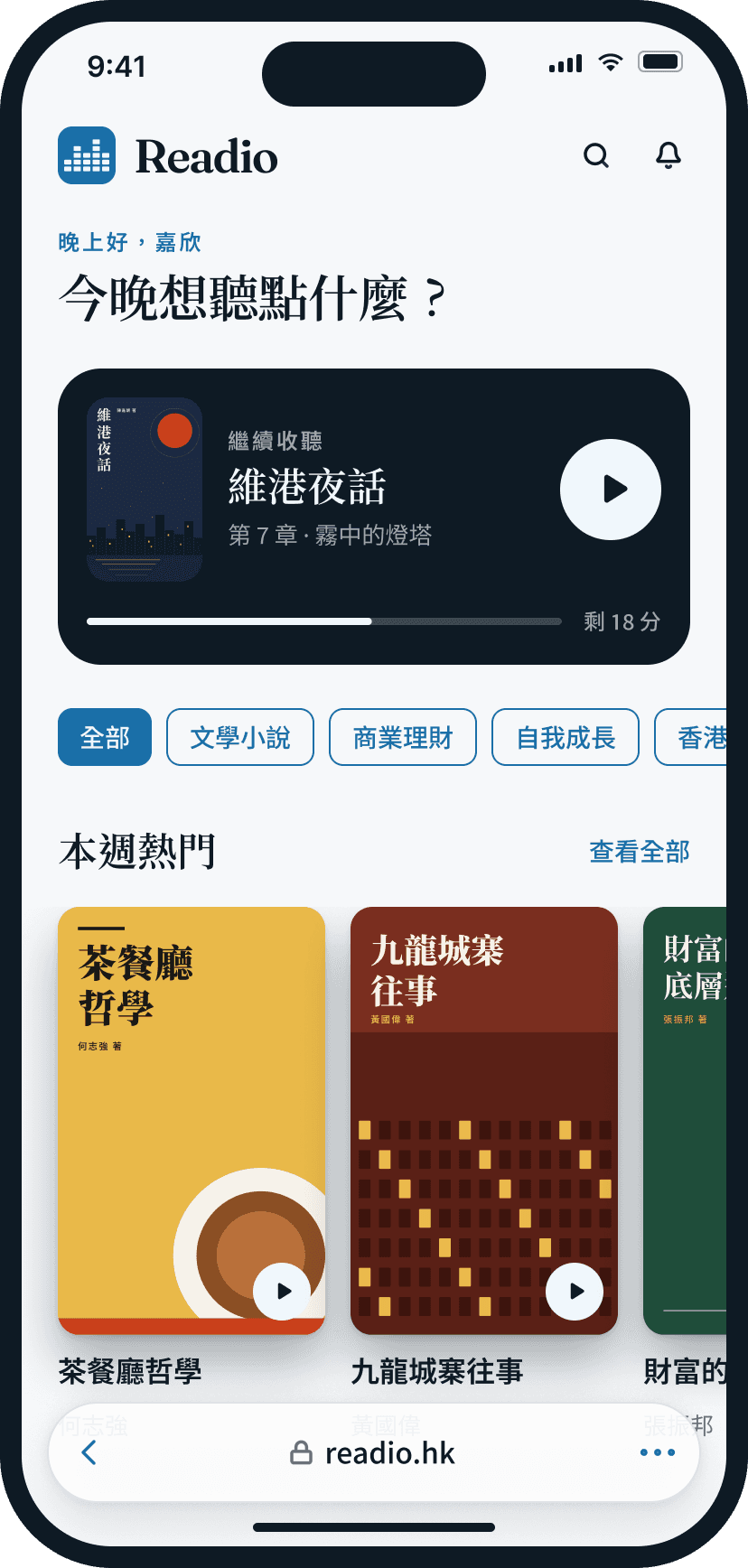
在 Safari 開啟目前的 Readio 網站。
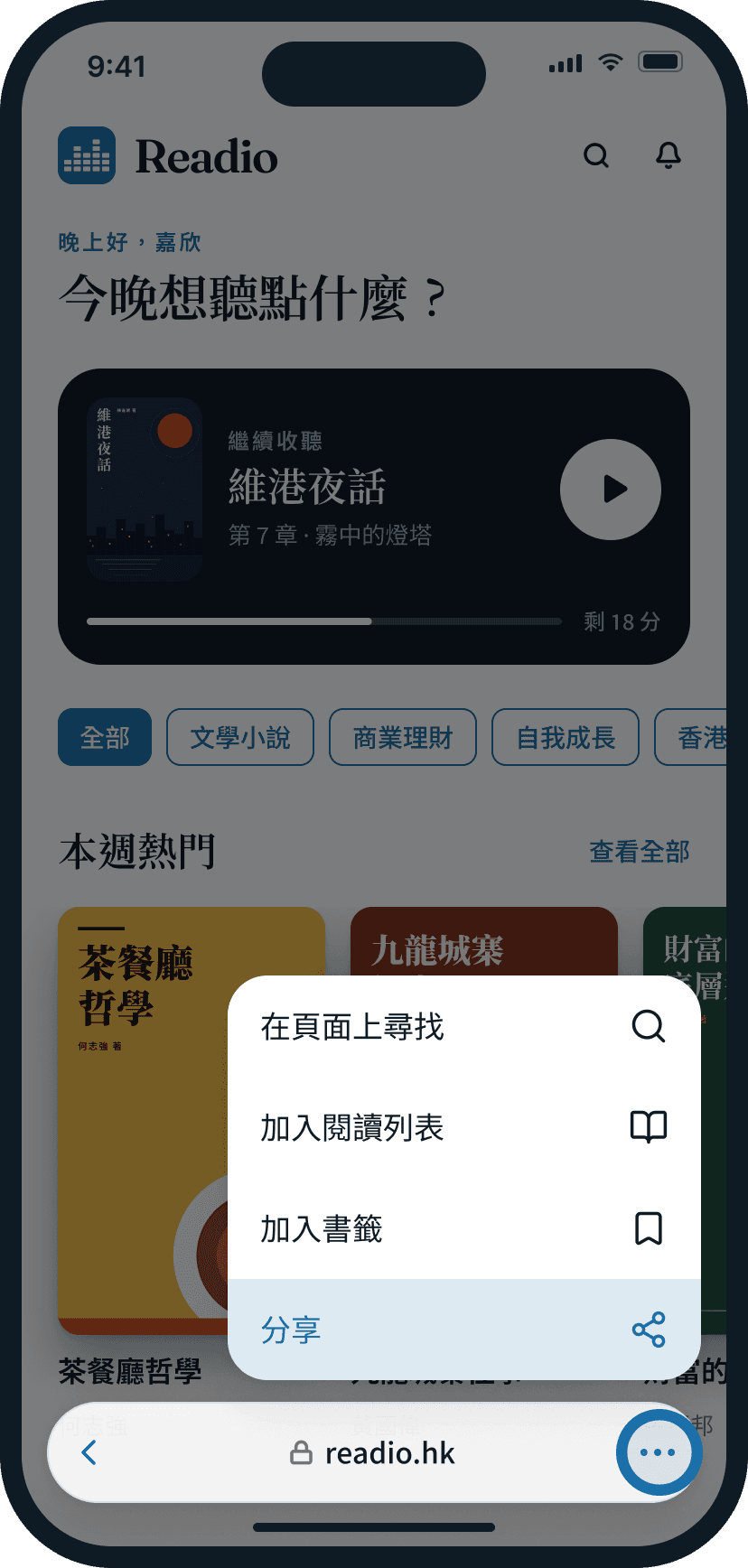
點按分享圖示;部分 Safari 版本需先點按「⋯」,再選擇「分享」。
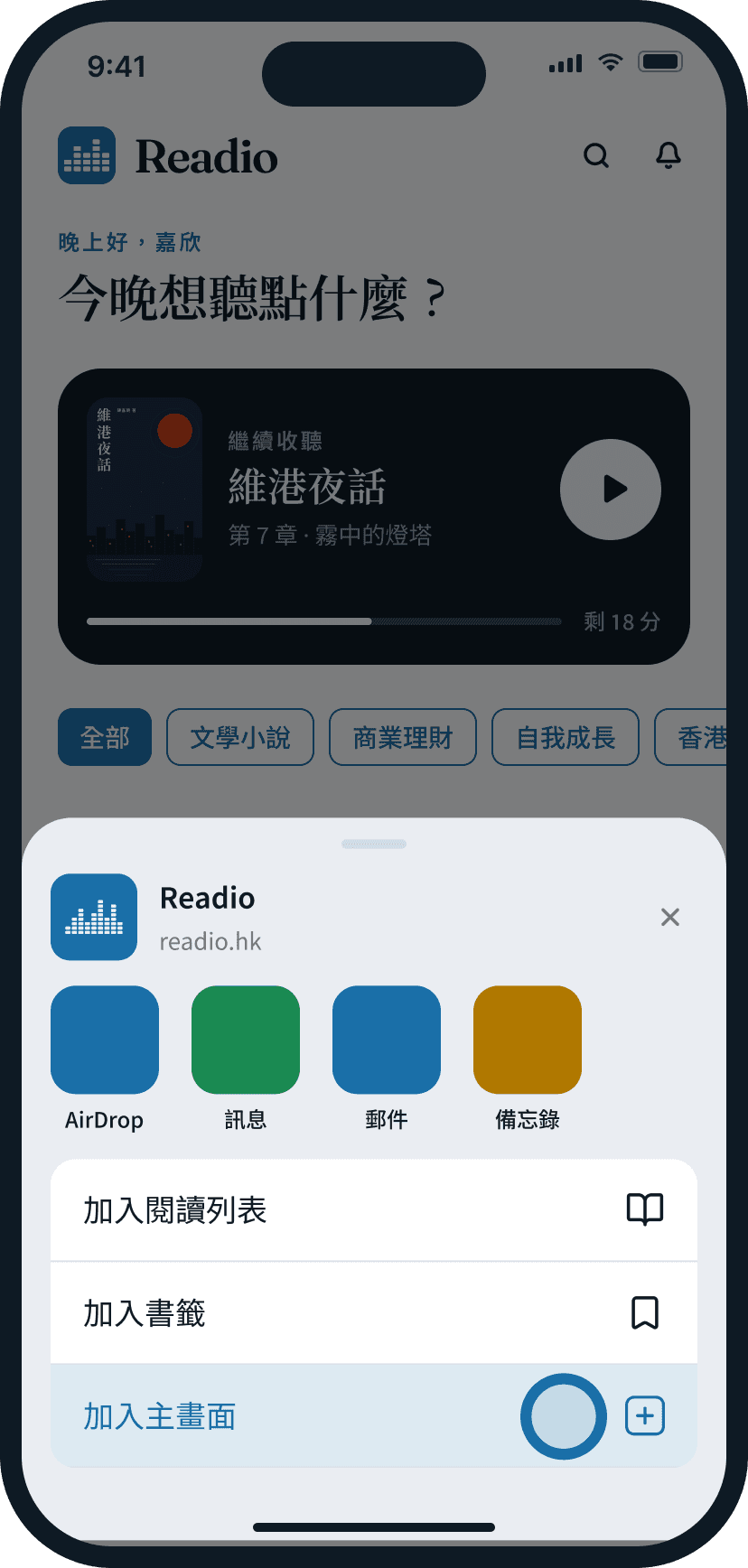
在分享選單向下捲動,點按「加入主畫面」。
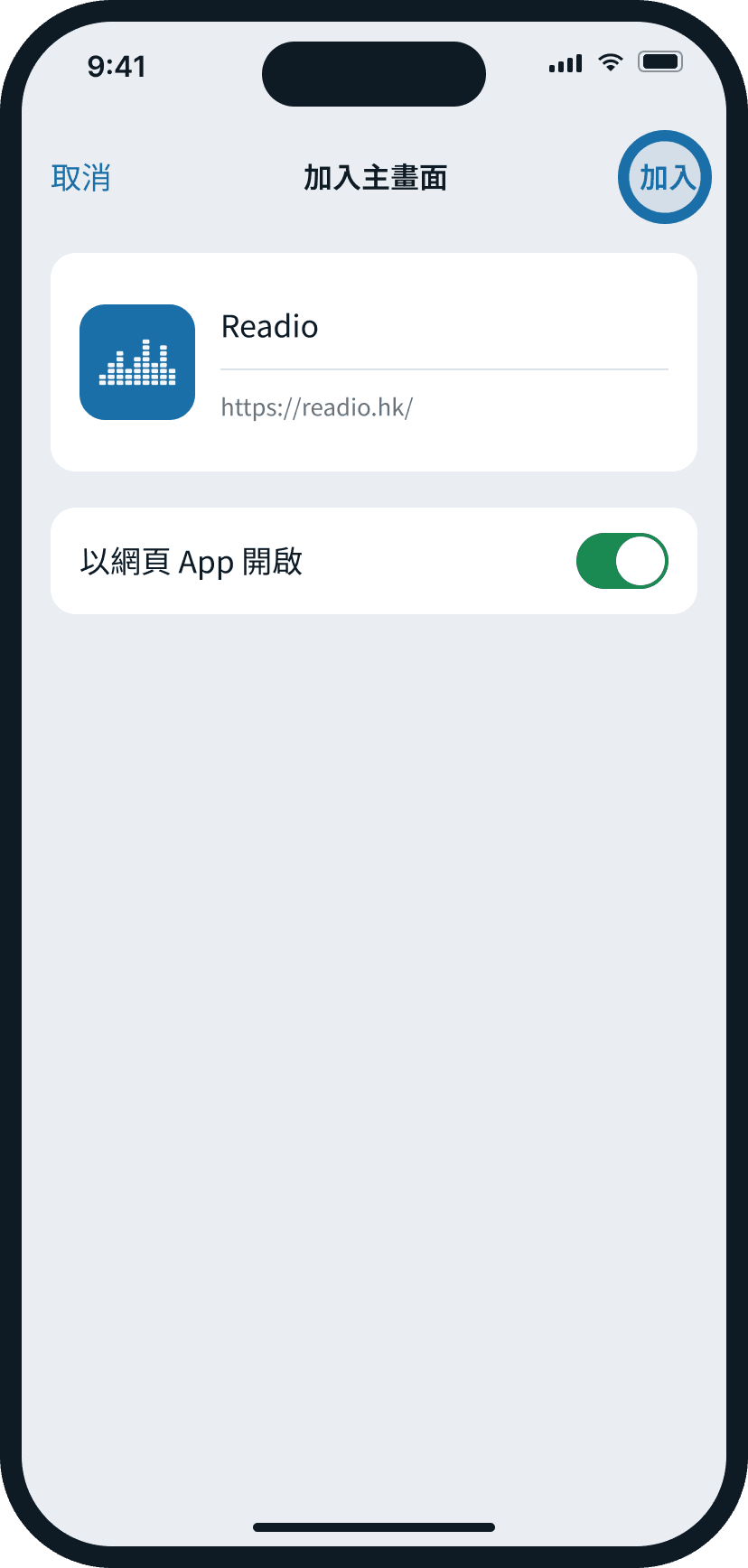
保留 Readio 名稱,點按「加入」,然後從主畫面開啟。
畫面僅作操作示意;選單名稱可能因系統及瀏覽器版本而異。
請使用最新版本的 Chrome 開啟目前的 Readio 網站。
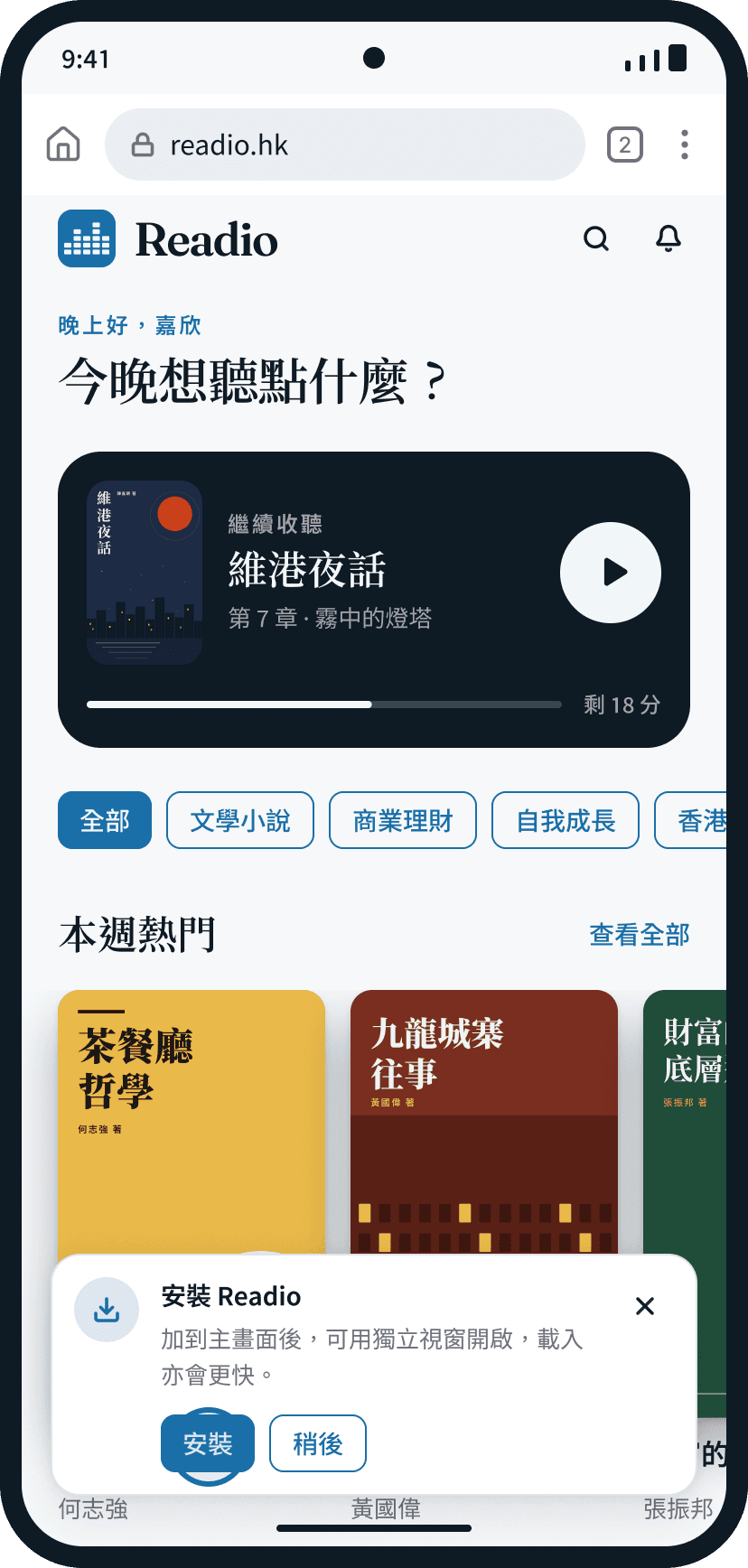
在 Chrome 開啟目前的 Readio 網站。出現安裝提示時,可直接按「安裝」。
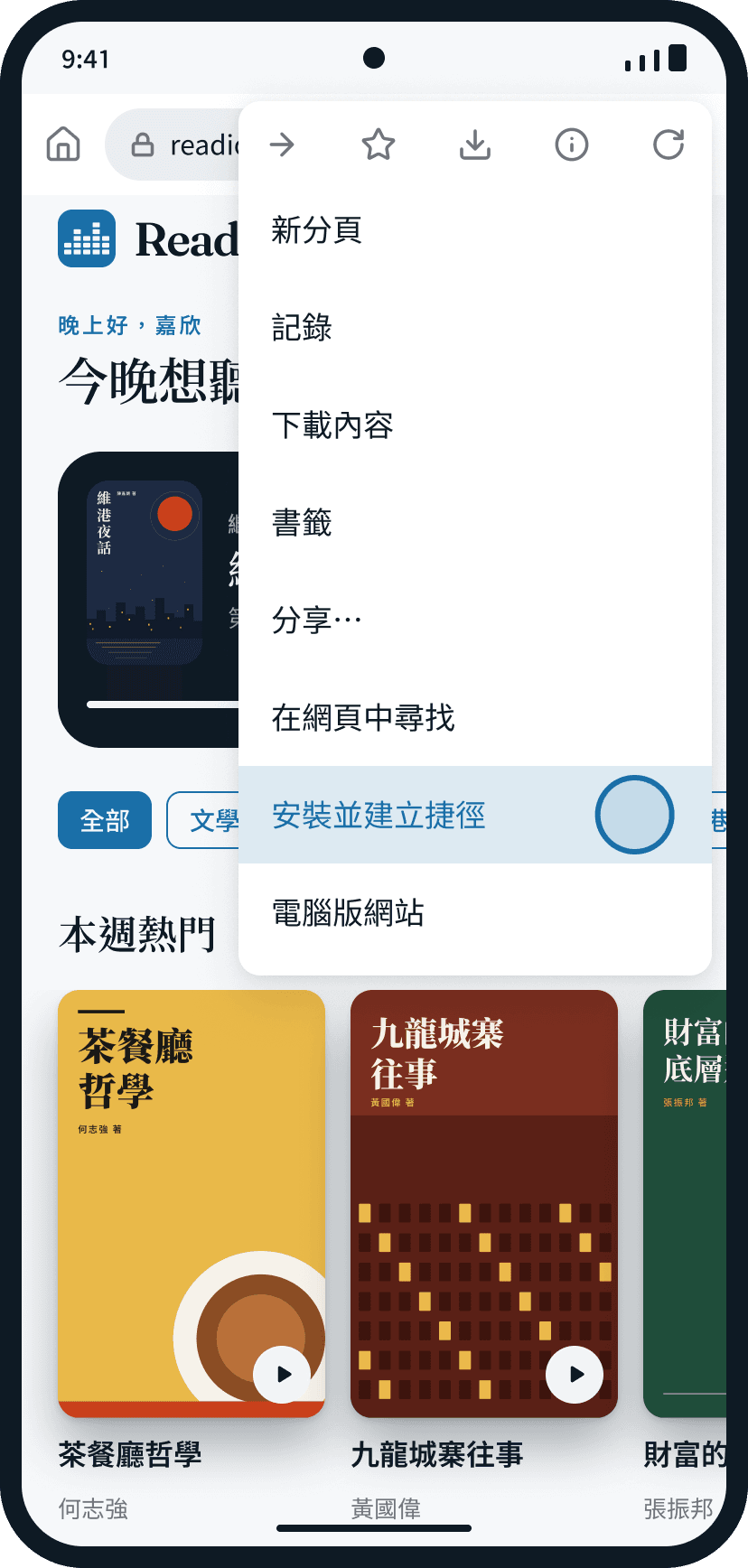
點按右上角的「︙」選單。選項名稱會因瀏覽器版本而異。
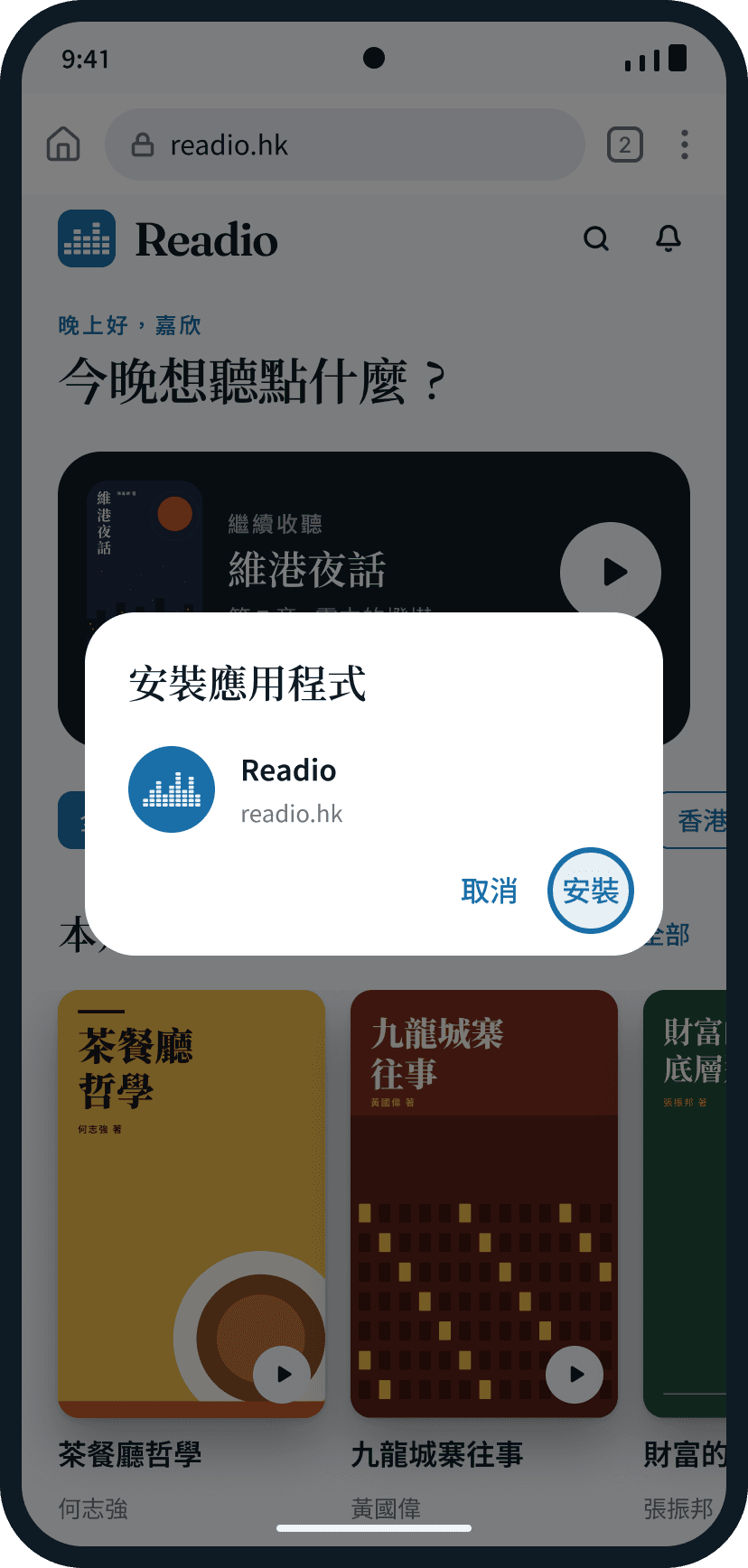
按「安裝」完成,然後在主畫面開啟 Readio。
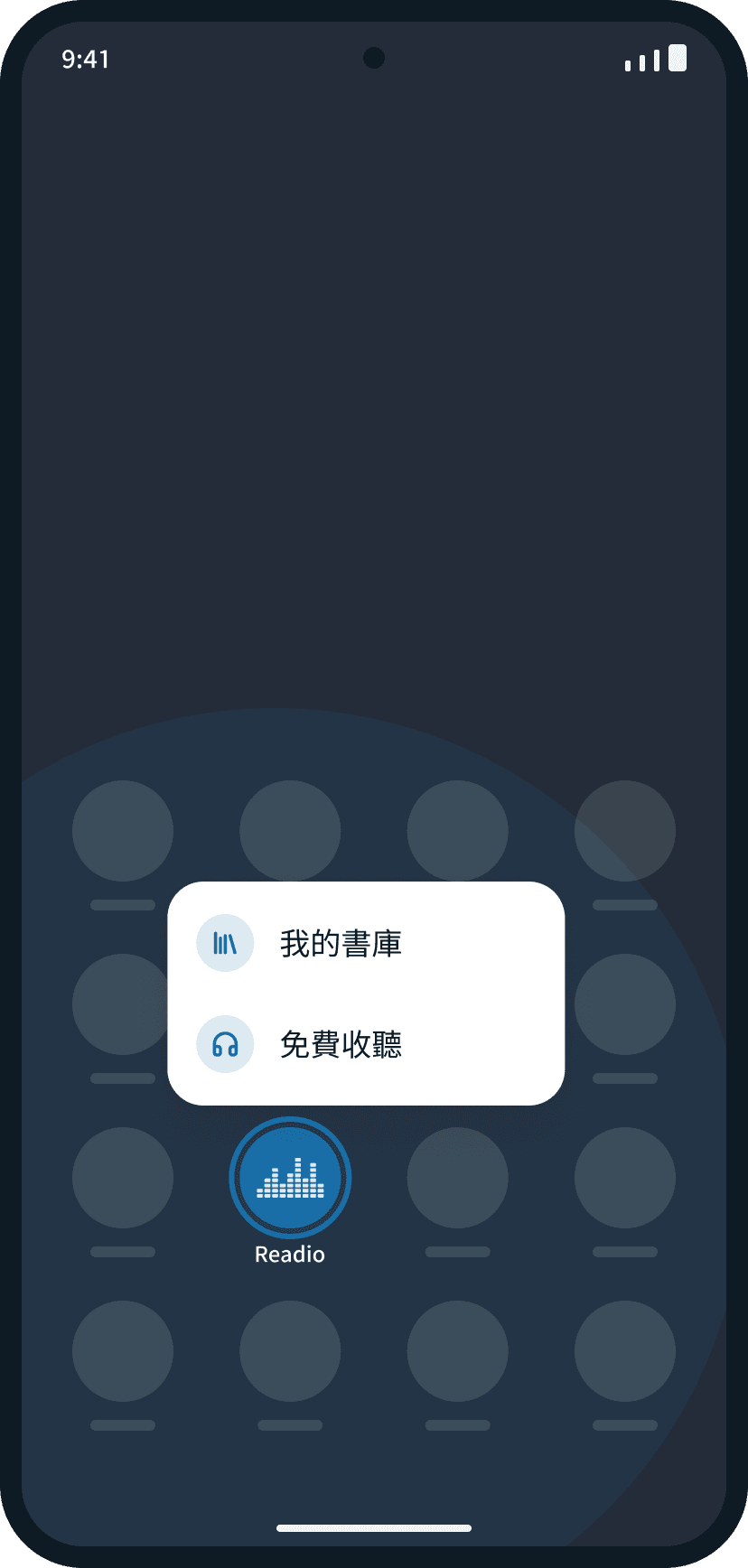
支援的 Android 瀏覽器可長按 Readio 圖示,直接前往書庫或免費收聽。
畫面僅作操作示意;選單名稱可能因系統及瀏覽器版本而異。
從主畫面開啟 Readio 後,請使用原有帳戶登入;書庫及收聽進度與網頁版相同。
前往「帳戶設定」開啟推送通知。支援的 iPhone 須先加到主畫面,再從主畫面開啟設定。
仍可查看已快取的頁面;購買、領取免費書和音訊播放需要網絡連線。
出現「新版已準備好」提示時,按「重新整理」即可載入新版。
找不到答案?可查看完整常見問題或聯絡我們。